

Memjet プリンターのサプライヤーとして、私はプリンターのインク レベルを追跡することの重要性を理解しています。プリンターに適切なインクが供給されていることを確認することは、高品質の印刷を維持し、印刷作業中の予期せぬ中断を防ぐために非常に重要です。このブログ投稿では、Memjet プリンターのインク レベルを確認するプロセスについて説明します。
1. Memjet 印刷テクノロジーを理解する
インク レベルの確認方法を詳しく説明する前に、Memjet 印刷テクノロジについて少し理解しておくことが重要です。 Memjet プリンタは、高速かつ高品質の印刷機能で知られています。用紙の幅全体にわたるワイドアレイ プリントヘッドを使用しており、高速印刷が可能です。 Memjet プリンタのインク供給システムは、一貫した鮮やかな色を提供するように設計されており、インク レベルの監視はこのシステムのスムーズな動作を維持するための重要な部分です。


2. インクレベルの確認が重要な理由
- プリントの品質: インクが不足すると、色が褪せたり、スジが入ったり、印刷が不完全になることがあります。インク レベルを定期的にチェックすることで、印刷物が Memjet プリンタに関連する高品質を維持していることを確認できます。
- プリントヘッドの損傷を防ぐ: インクが非常に少ない状態でプリンタを実行すると、プリント ヘッドが損傷する可能性があります。プリント ヘッドが正常に機能するにはインクの継続的な流れが必要であり、インクが不足すると過熱や詰まりが発生する可能性があります。
- コストと効率: インク レベルを監視すると、事前にインクの購入を計画するのに役立ちます。直前にインク カートリッジを高額で購入したり、カートリッジが空になったために予期せず印刷が停止したりすることを回避できます。
3. インク残量の確認方法
3.1.プリンターのコントロールパネルから
最新の Memjet プリンタのほとんどには、インク レベルなどのプリンタ情報に簡単にアクセスできるコントロール パネルが組み込まれています。
- プリンターの電源を入れます: Memjet プリンタの電源が入っており、準備完了状態であることを確認してください。プリンターの初期化プロセスが完了するまで待ちます。
- メニューに移動します: コントロール パネルのボタンを使用して、メニュー内を移動します。 「インク レベル」、「ステータス」、または「メンテナンス」に関連するオプションを探します。
- インクレベルを表示する: 適切なメニュー オプションが見つかると、プリンターは各カラー カートリッジの現在のインク レベルを表示します。ディスプレイには、レベルがパーセンテージとして、または棒グラフを使用して表示される場合があります。
3.2.プリンターソフトウェアの使用
Memjet プリンタがコンピュータに接続されている場合は、プリンタ ソフトウェアを通じてインク レベルを確認することもできます。
- プリンターソフトウェアをインストールする: まだインストールしていない場合は、Memjet プリンタに付属のプリンタ ソフトウェアをインストールします。このソフトウェアは通常、製造元の Web サイトから入手できます。
- プリンター ソフトウェアを開きます: コンピュータのデスクトップまたは [スタート] メニューでプリンタ ソフトウェア アイコンを見つけて開きます。
- インクレベル情報へのアクセス: プリンター ソフトウェアで、プリンターのステータスまたはインク レベルを表示するオプションを探します。このオプションは通常、ソフトウェアの「メンテナンス」または「設定」セクションにあります。
3.3.モバイルアプリケーション
一部の Memjet プリンタは、スマートフォンやタブレットからインク レベルなどのプリンタのステータスを監視できるモバイル アプリケーションと互換性があります。
- アプリをダウンロードする: デバイスの App Store で公式 Memjet プリンター アプリを検索し、ダウンロードします。
- プリンターに接続する: アプリの指示に従って、モバイル デバイスをプリンターに接続します。これには、同じ Wi-Fi ネットワークへの接続または Bluetooth の使用が含まれる場合があります。
- インクレベルを確認する: 接続したら、アプリを開き、プリンターのインク レベルを表示するセクションに移動します。
4. インクレベルの読み取り値の解釈
- 満杯: インク残量表示が「Full」を示している場合は、インク カートリッジが完全に充填されていることを意味します。この段階では、カートリッジを交換せずにかなりの数の印刷を完了できることが期待できます。
- 低い: インク レベルの「低下」警告は、カートリッジ内のインクがなくなりつつあることを示します。印刷を中断することなく継続できるように、交換用カートリッジを手元に用意しておくことをお勧めします。
- 空の: 読み取り値が「Empty」を示している場合は、インク カートリッジのインクがなくなったことを意味します。プリント ヘッドの損傷を避け、印刷を再開するには、すぐにカートリッジを交換してください。
5. インクレベルを維持するためのヒント
- 定期点検: 特にプリンターを頻繁に使用する場合は、インク残量を定期的に確認する習慣をつけましょう。これにより、インク供給を常に適切に保ち、予期しない印刷の問題を回避することができます。
- 適切な保管: インク カートリッジは涼しく乾燥した場所に保管してください。極端な温度や湿度にさらされると、インクの品質に影響を及ぼし、カートリッジが乾燥する可能性があります。
- 純正インクカートリッジを使用してください: 純正の Memjet インク カートリッジを使用すると、最高のパフォーマンスと印刷品質が保証されます。汎用カートリッジは、お使いのプリンターと互換性がない場合や、同じレベルの信頼性を提供できない場合があります。
6. 当社の Memjet プリンター製品
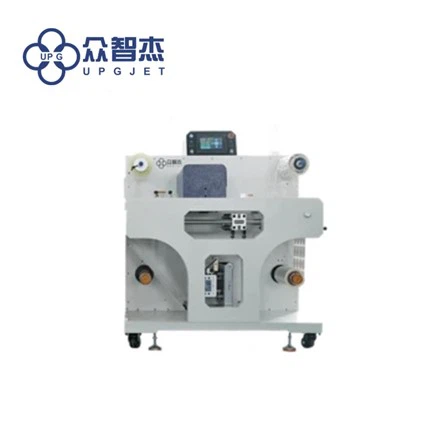
サプライヤーとして、当社はさまざまな印刷ニーズを満たすさまざまな Memjet ベースのプリンターを提供しています。たとえば、UPG-1A デジタルラベル印刷機小規模なラベル印刷に最適です。 Memjet テクノロジーの高速機能と、さまざまなラベル素材に印刷できる柔軟性を組み合わせています。
もう一つの優れた製品は、LQ - MD 603A ウォッシュラベルインクジェットプリンター。このプリンタは、耐久性と色精度に優れたウォッシュラベルを印刷するために設計されています。ファッション業界にいる場合でも、他の製品のラベルを印刷する必要がある場合でも、このプリンタは信頼できる選択肢です。
7. 購入・相談窓口
当社の Memjet プリンタにご興味がある場合、またはインク管理についてご質問がある場合は、いつでもお手伝いいたします。製品に関する詳細情報の提供、設置とセットアップの支援、プリンターのメンテナンスに関するアドバイスを提供します。ご購入のご相談もお気軽にどうぞ。当社は、最高の印刷ソリューションを提供することに尽力しています。
参考文献
- Memjet プリンター ユーザー マニュアル
- デジタル印刷技術に関する業界レポート
- Memjet プリンターのインク管理に関するメーカーのドキュメント